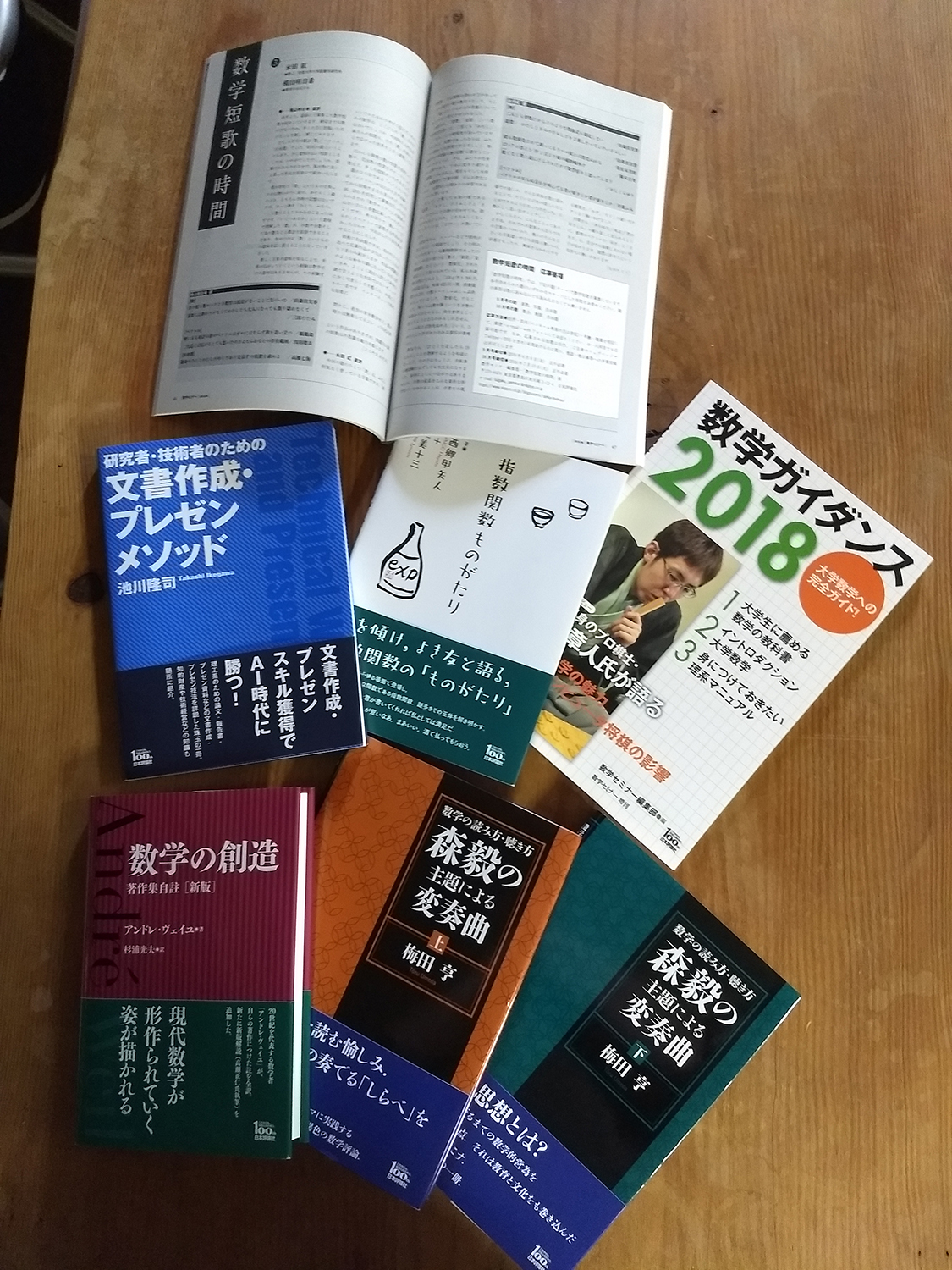
数学セミナーの7月号です。
今月はミラクルエッシャー展や元サッカー日本代表・岩政大樹さんのインタビューの記事のレイアウトなどやりました。
エッシャー展の記事はエッシャーの作品の図版多数掲載です。
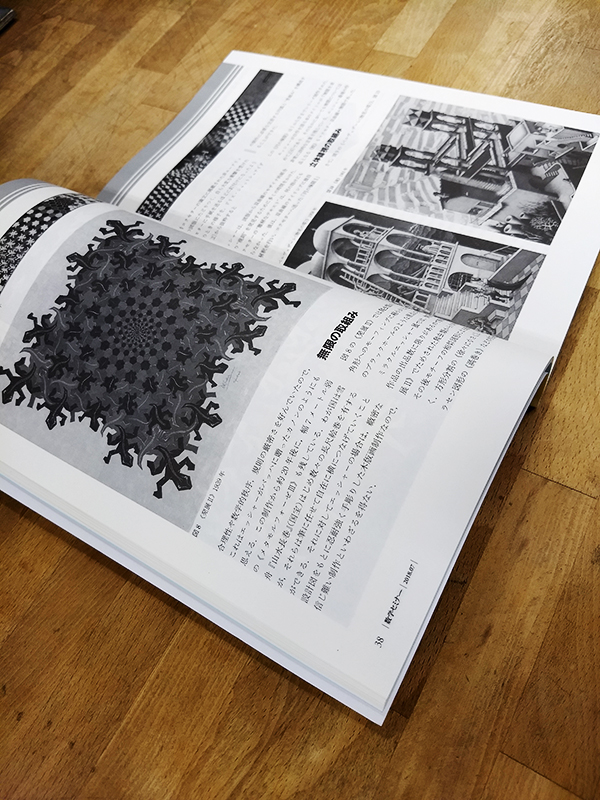

数学セミナーの7月号です。
今月はミラクルエッシャー展や元サッカー日本代表・岩政大樹さんのインタビューの記事のレイアウトなどやりました。
エッシャー展の記事はエッシャーの作品の図版多数掲載です。
昨日作ったPhotoshopのドロップレットですが、ファイルの保存先がドロップレットを作成した環境に依存するので、作ったドロップレットを新しいMacにコピーしてもうまく動作できません。また、常に固定した保存先にファイルを保存するので、処理後にファイルを所定のディレクトリに移動する必要があるかもしれません。
その後もう少し調べてみたら、ドロップしたファイルと同じディレクトリに保存するドロップレットが作れました。
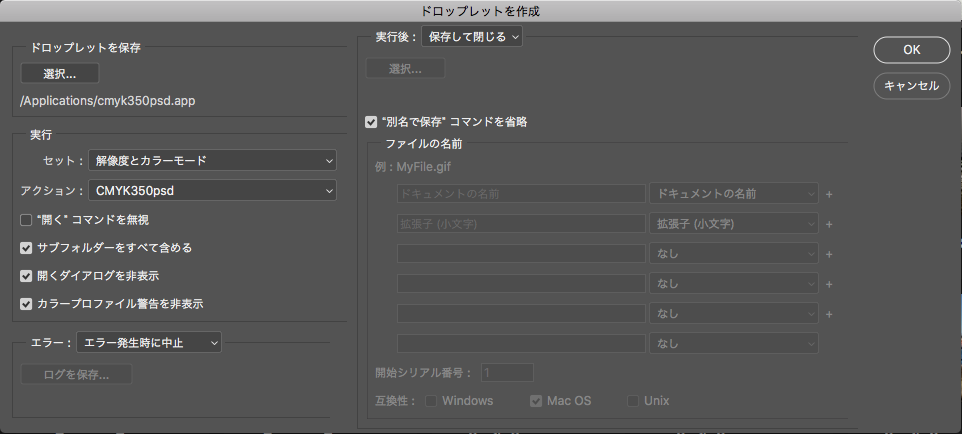
ドロップレットを保存するときに、「実行後」:のところで「フォルダー」ではなく「保存して閉じる」を選択するだけでした。”別名で保存”コマンドを省略は同じようにチェックを入れます。
このとき、「フォルダー」バージョンも「保存して閉じる」バージョンもどちらでも、「実行」の囲みで、「”開く”コマンドを無視」をチェックすると実行時に、コマンドは現在使用できません。とエラーになってしまうみたいです。多分アクションに”開く”コマンドが含まれていないからではないかと思います。
「保存して閉じる」バージョンのドロップレットは、jpegなどのファイルをドロップすると同じ場所に処理後のpsdファイルを保存し、psdファイルをドロップすると処理後に上書き保存します。他のMacでも、photoshpがインストールしてあれば、アクションを読み込んだりドロップレットを作成したりしなくてもドロップレットだけコピーしても動作します。
ファインダーのツールバーにドロップレットのアイコンをコマンドを押しながらドロップすると、ツールバーにドロップレットを登録できます。ただドロップレットのアイコンは全部同じなので、複数のドロップレットを登録する場合は「アイコンとテキスト」を表示するようにしておかないと何のドロップレットかわからなくなってしまう恐れがあります。
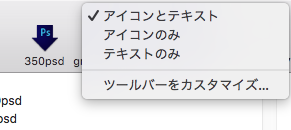
こうしておくと、ファインダのウィンドウで、ファイルやフォルダを選択して、ウインドウ上部のツールバーのドロップレットにドロップすると、一括処理ができるようになって便利と思います。
Photoshop には、一連の作業を記録しておいて同じ作業を繰り返すことができるアクションという機能があります。ドロップレットは、アイコンにファイルやフォルダをドラッグ&ドロップするとそのファイルやフォルダの中のファイルに特定のアクションの処理をかけるちょっとしたアプリみたいなものです。
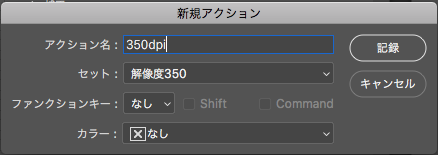
ファイルを放り込んだら出力解像度を350dpiに設定するドロップレットを作ってみます。
(1)アクションの作成
適当な画像ファイルを開いている状態で、
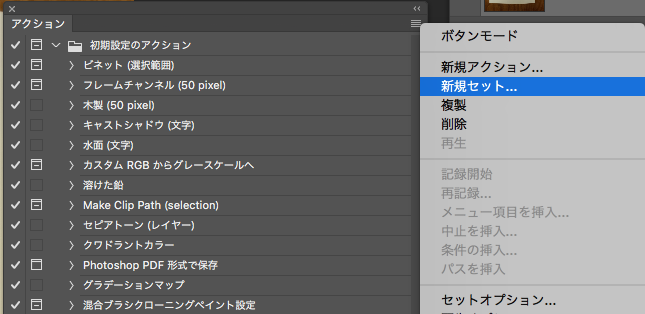
Photoshop でアクションパネルを開き、新規セットを作成します。
新規アクションを作成し、名前をつけて記録を押します。
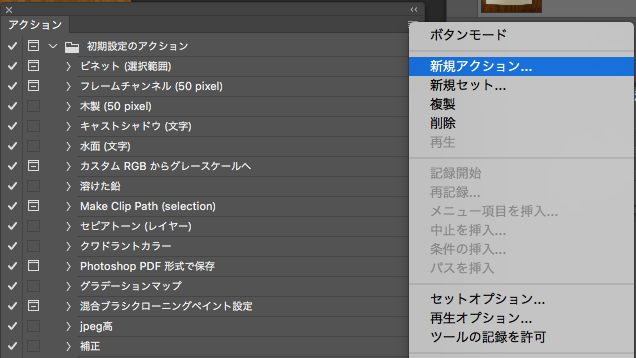
パネルの下の●が赤色の状態で、操作をすると、その操作がアクションに記録されます。

画像解像度の設定を350にして、ファイルをphotoshop形式で保存します。
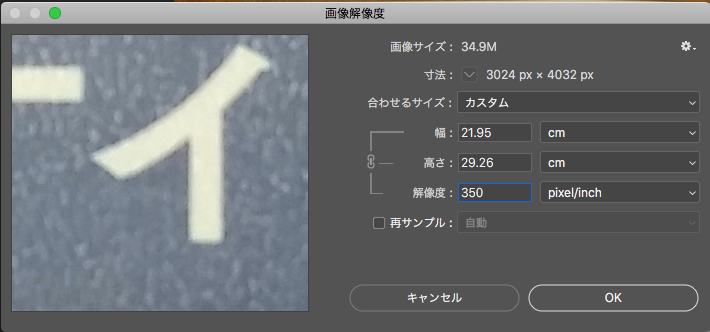
記録を終了するときはパネル下部の赤丸の隣の■を押します。
作成したアクションのセットは、ファイルに書き出して別のphotoshopで読み込んだりできます。
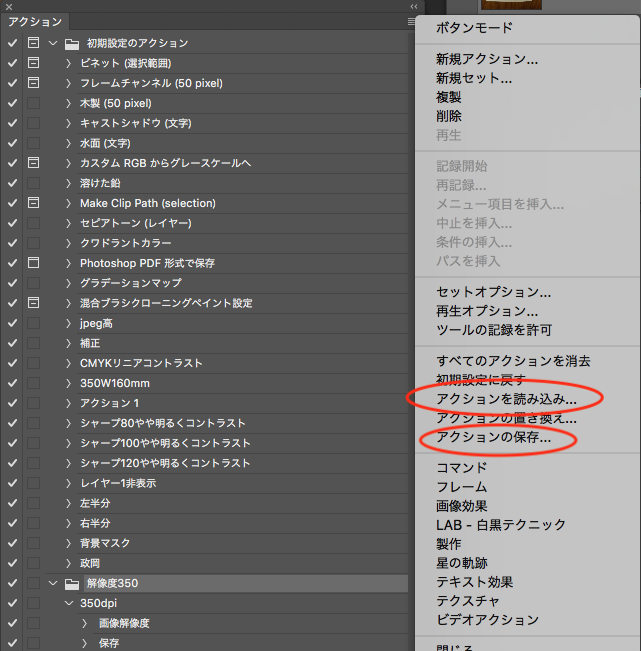
(2)ドロップレットの作成
アクションを用意したら、ドロップレットを作ります。
ファイルメニューから自動処理>ドロップレットを作成を選びます。
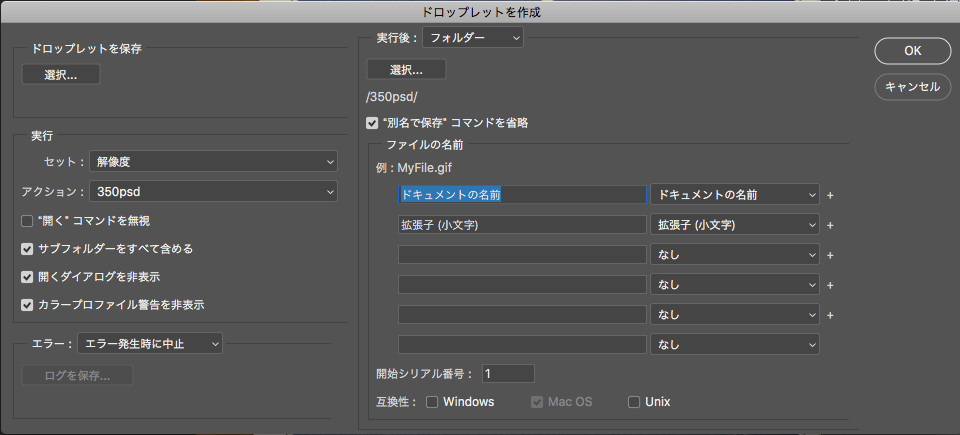
「実行」の囲み内で
作成したセット・アクションを選びます。
ダイアログを非表示のところにチェックをしておきます。1ファイルごとにダイアログが出ると、自動処理のありがたみが少ないため。
「実行後」の:の横のリストから、フォルダーを選択。「選択…」のボタンを押して、処理済みファイルを保存したいフォルダを選択します。
”別名で保存”コマンドを省略にチェックを入れます。
設定が済んだら、ドロップレットを保存の囲み内の「選択…」ボタンを押して、保存先のフォルダを指定してドロップレットを保存します。矢印型のアイコンのドロップレットができます。
ファイルやフォルダをドラッグ&ドロップすると、解像度を変更して指定したフォルダにpsd形式で保存します。
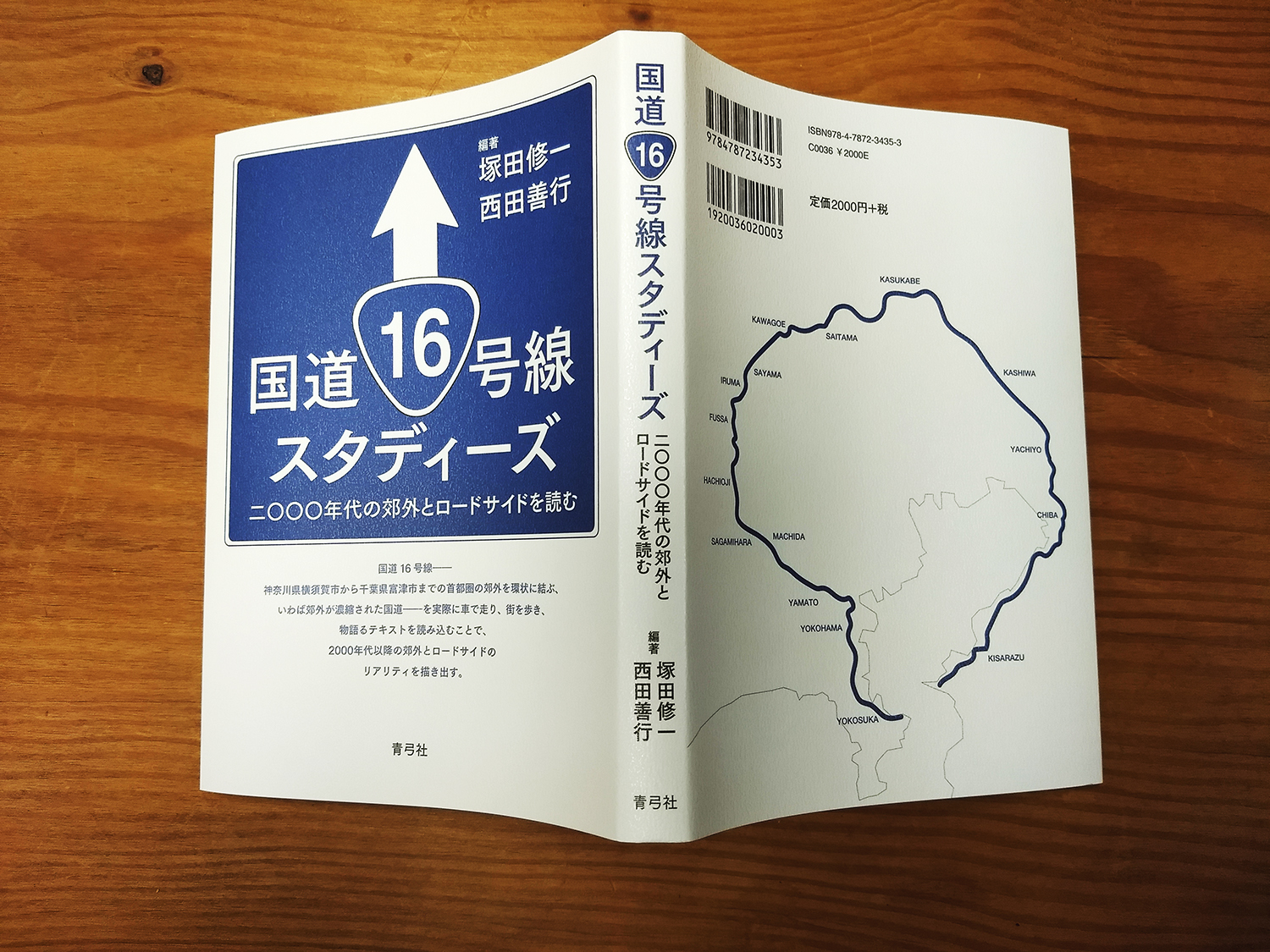
青弓社の単行本『国道16号線スタディーズ』のカバー、表紙、総扉、本文フォーマットのデザインを担当しました。
A5判・並製本。
印刷仕様
◯カバー
用紙●タント・N8/四六判/Y/100kg
印刷●2C スミ+TOYO10443
加工●マットPP
◯表紙
用紙●ライトスタッフGA-FS/四六判/Y/210kg
印刷●1C TOYO10443
◯見返し
用紙●TS-3・S-3/四六判/Y/100kg
使用書体
◯カバー
筑紫ゴシック B, D、Helvetica Neue LT 65 Medium、GD-高速道路ゴシックJA-OTF
◯本文フォーマット
筑紫明朝 R(=本文書体)、筑紫ゴシック L,R,M,D,B,E
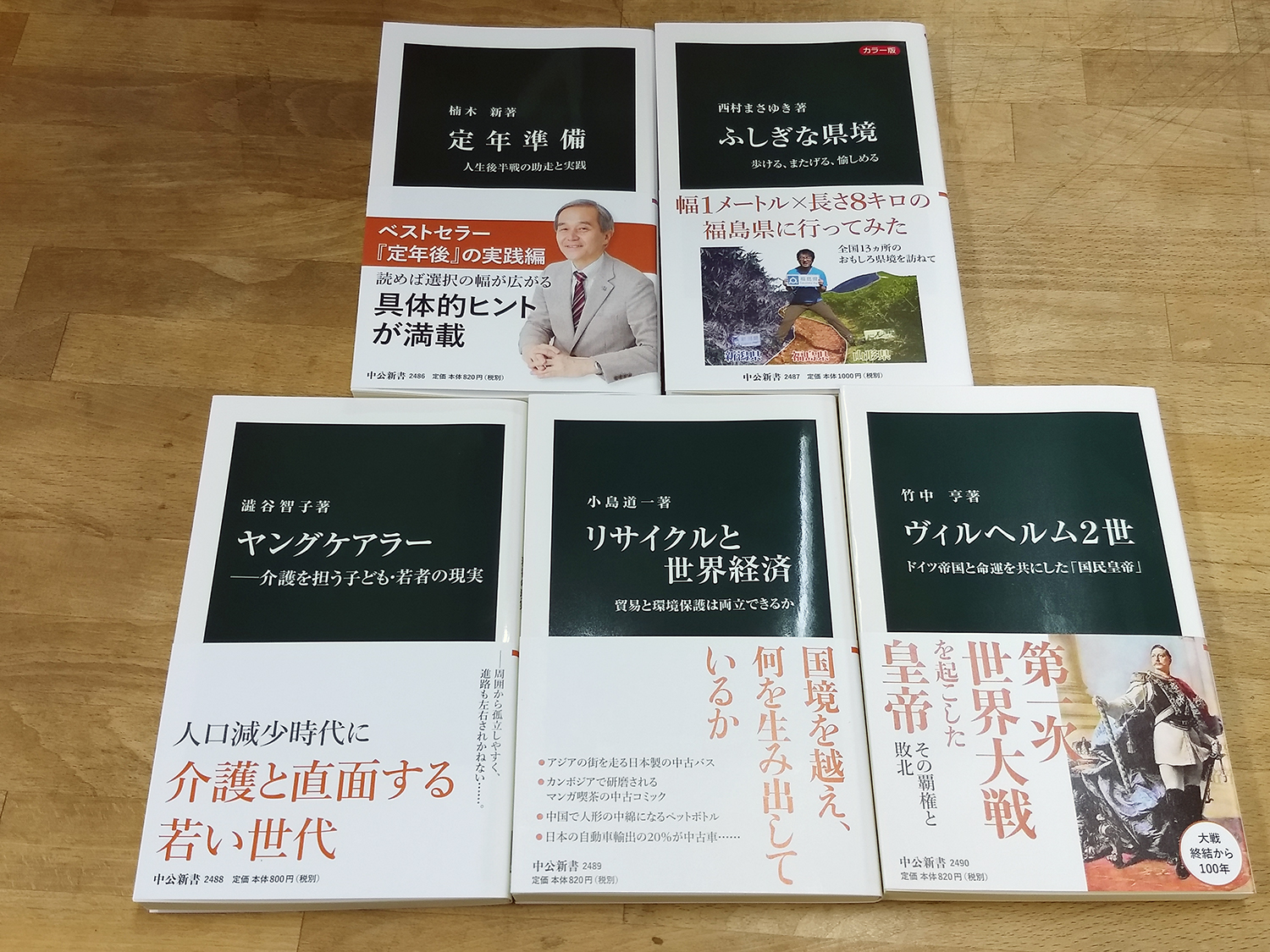
新刊の帯デザインを担当している中公新書、5月の新刊です。
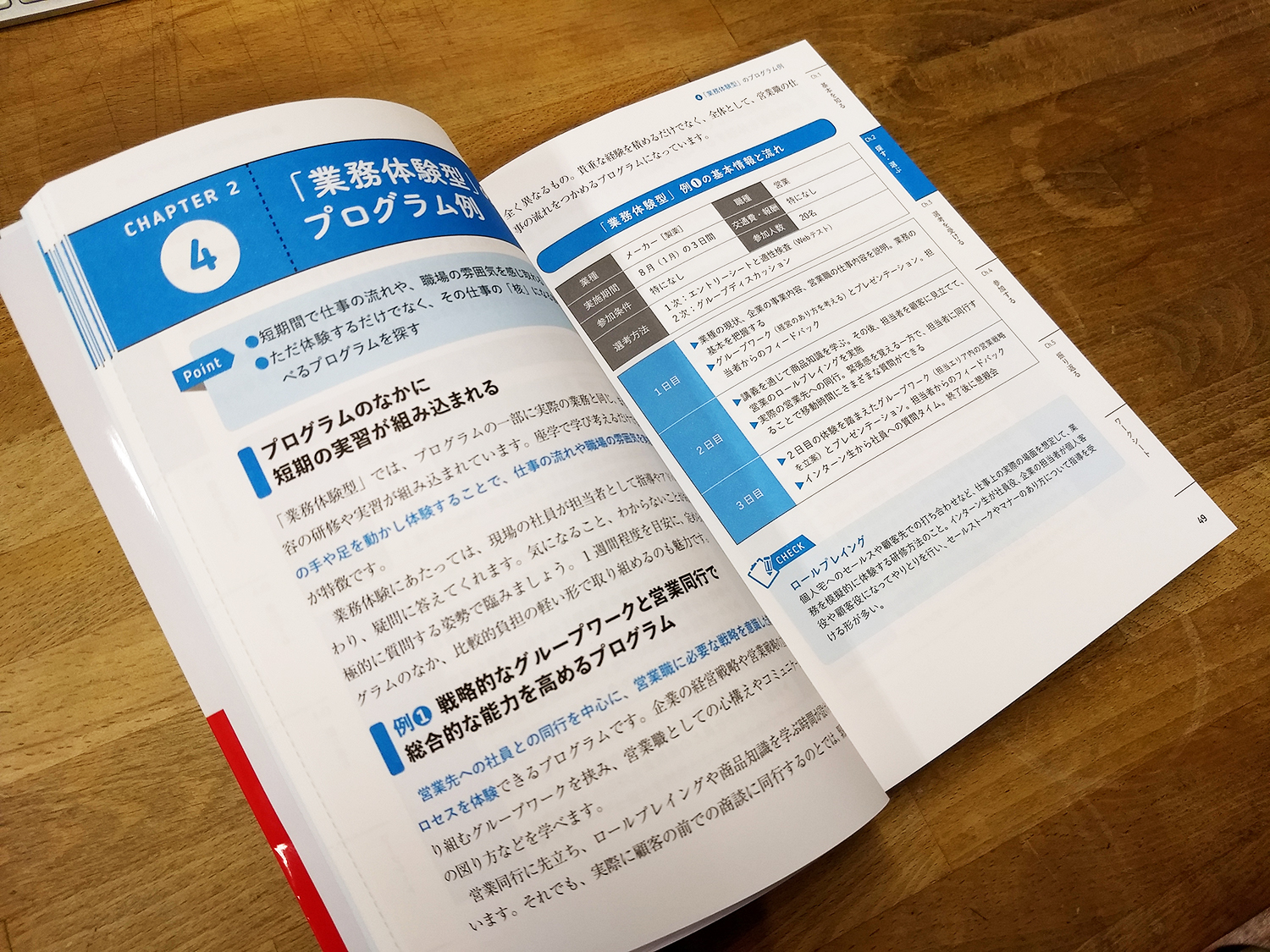
成美堂出版『最新最強のインターンシップ ’20年版』
本文のフォーマットデザインと組版を担当しました。
まだ2018年だけど20年版。就活ものの場合は20年に就職する人向けを’20年版と呼ぶのが慣例だそうです。
神奈川県立近代美術館葉山で4月からブルーノ・ムナーリの展覧会が開催しているそうです。
たまたま資料を探しに行ったジュンク堂池袋で図録を売っていて知りました。
他所で聞いたお話ですが、美術館が自分で展覧会用だけで図録を作ると採算割れになってしまいがちなため、最近は展覧会の図録を出版社に書籍として作ってもらうことが増えているそうです。
ブルーノ・ムナーリ展はその後、北九州市美術館→岩手県立美術館→世田谷美術館と巡回するみたいですが、どこも自宅からはちょっと遠い。
ずっと前まだ日本に出来たばかりくらいのアマゾンで初めて買ったのが『きりのなかのサーカス』。。。だった気がするのですが、フレーベル館版の発行が2009年、好学社版の発行が1981年、購入が2001年頃で時期的にはどちらも売ってなさそうなので英語版を買ったのかもしれない。トレペで霧が表現されていたり1枚ごとに違う色の色紙に穴あけ加工でサーカスをの様子を描いたり製本加工が大変そうな絵本でした。
『ファンタジア』も積読のままになってしまっているのでこの機会に読んで見ようかと思います。
Indesign CC2018の2018年3月リリースの新機能の「個別のPDFファイルを作成」。
PDFを書き出しする時に、1ページまたは1見開きごとで別々のPDFファイルに書き出し、フォルダにまとめて保存します。
それぞれのファイル名に連番やノンブルを振ることができます。(サフィックスのところで指定する)
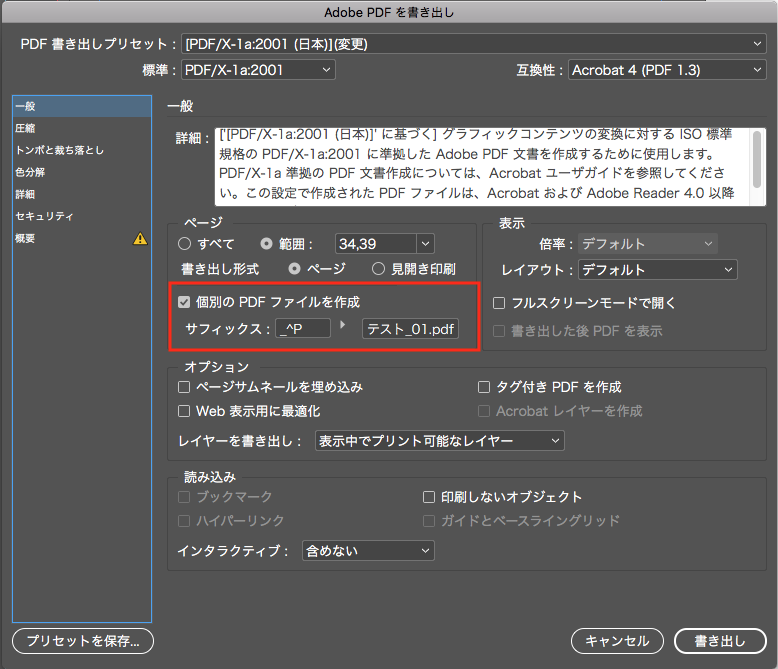
差し替えページを入稿する時に、今までページ数分だけ書き出ししていたのが、一回の操作でできるようになります。
帯のデザインを担当しました。
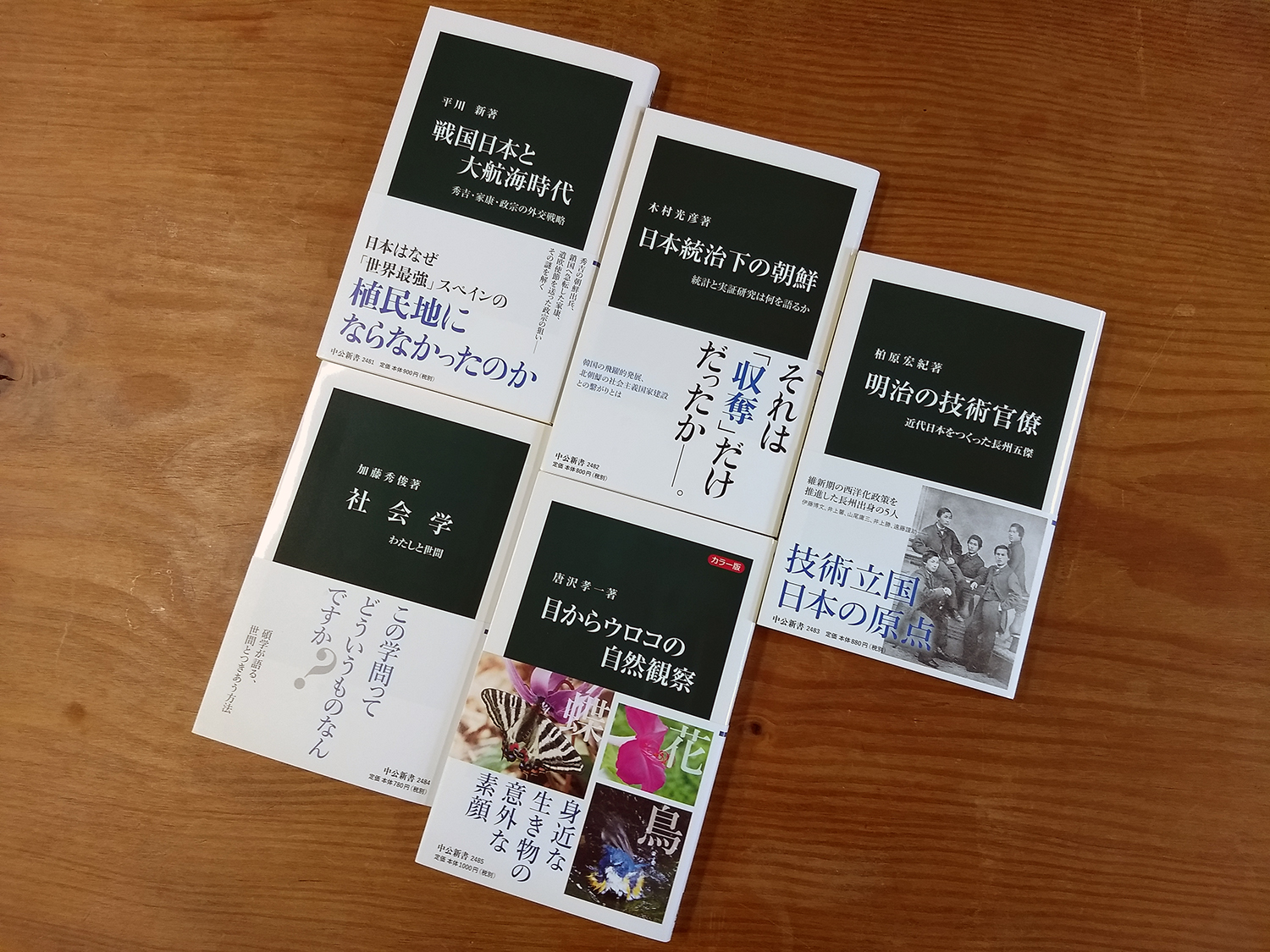
『明治の技術官僚』『日本統治下の朝鮮』『戦国日本と大航海時代』『社会学』『目からウロコの自然観察』の4冊。
『目からウロコの自然観察』はカラー版で、帯も他より少し大きくなっています。